Imagen: ilustración editorial generada con IA; escena ficticia, sin negocios reales.
Antes de borrar fotos para ganar espacio, comprueba en qué cuenta están guardadas, si la carga ha terminado y si puedes abrir una copia fuera del móvil. Ver una miniatura en la galería no responde a esas tres preguntas. Y borrar una imagen de una biblioteca sincronizada puede borrarla también en otros dispositivos.
El problema suele aparecer al volver de un viaje: el teléfono está lleno, algunas fotos aún esperan conexión y hay dos cuentas abiertas. Dedicar unos minutos a localizar los originales resulta más útil que empezar seleccionando cientos de imágenes.
Separa tres cosas que parecen iguales
- El archivo del teléfono: ocupa almacenamiento local.
- La biblioteca en la nube: depende de la cuenta y del servicio que utilizas; puede sincronizar cambios y borrados.
- Una copia independiente: un archivo exportado y comprobado en otro soporte, que no depende de que conserves el elemento en la biblioteca sincronizada.
Un álbum sirve para organizar. No des por hecho que crear otro álbum duplica el archivo o lo protege frente a un borrado. Para las fotos irrepetibles, prepara una copia independiente y abre varios de sus archivos antes de considerarla terminada.
En Google Fotos, verifica la cuenta y el estado
La ayuda oficial de Google permite revisar la cuenta de copia, el estado general y el estado de elementos concretos. En Android, comprueba también las carpetas del dispositivo que has incluido: las imágenes de otras aplicaciones no deben darse por cubiertas automáticamente. Si hay elementos pendientes, deja terminar la carga antes de limpiar.
La función «Liberar espacio en este dispositivo» está pensada para quitar copias locales ya respaldadas. No equivale a usar la papelera de la biblioteca. Después, parte de las fotos puede dejar de estar disponible en la galería del teléfono o sin conexión. Comprueba esta consecuencia antes de utilizarla, especialmente si vas a viajar.
En iPhone, optimizar no es eliminar
Apple explica que los borrados en Fotos en iCloud se propagan a los dispositivos que usan esa biblioteca. También aclara que esas fotos no se duplican en la copia de seguridad de iCloud. La optimización del almacenamiento conserva los originales en iCloud y puede mantener versiones más pequeñas en el dispositivo. No necesitas borrar la biblioteca para activar esa opción; los menús varían según la versión.
Haz una comprobación pequeña, pero real
- Anota qué cuenta contiene la biblioteca que quieres conservar.
- Busca una foto reciente, una antigua y un vídeo. Revisa su estado, no solo la miniatura.
- Abre la biblioteca desde otro dispositivo o desde la web oficial del servicio, en la misma cuenta.
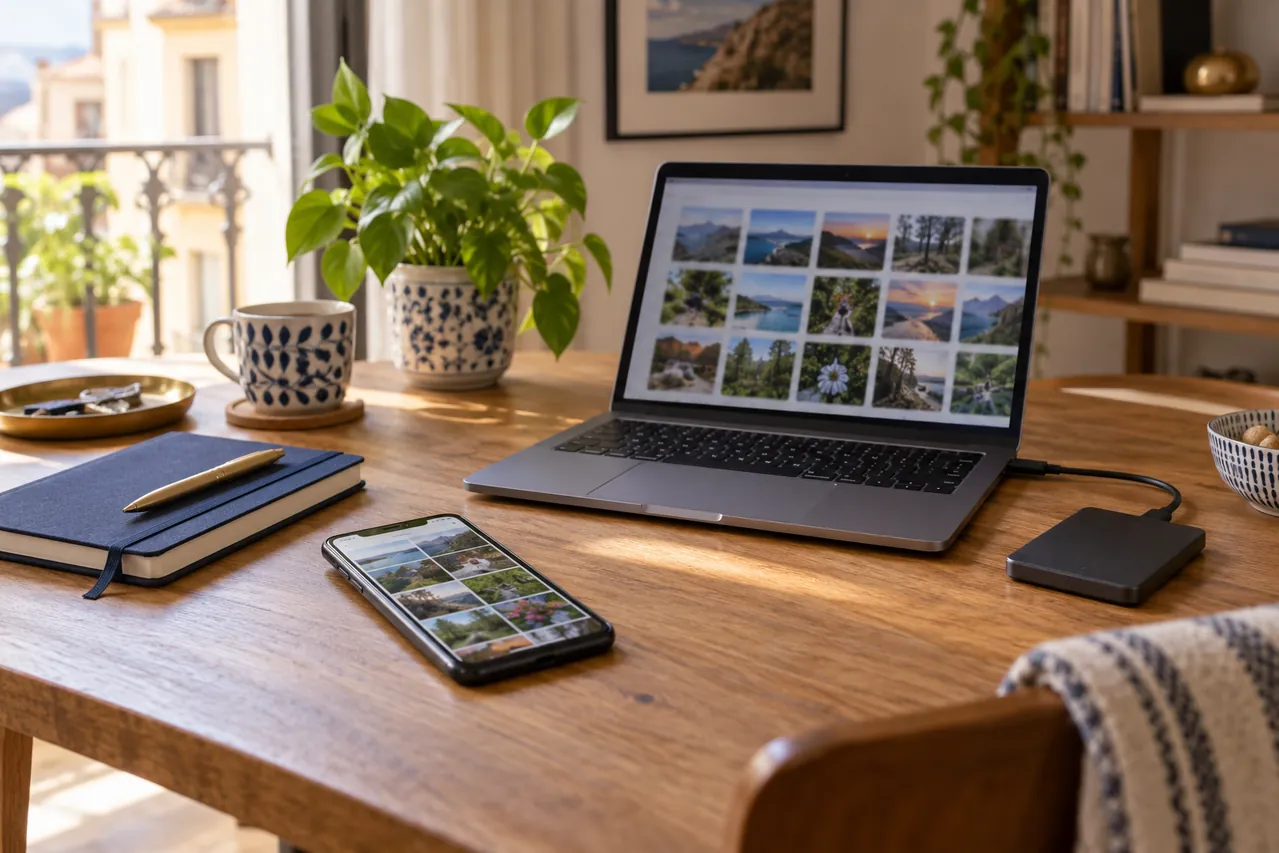
- Descarga una muestra de originales y comprueba que se abren, que el vídeo se reproduce y que la resolución es la esperada.
- Antes de cualquier limpieza masiva, conserva aparte las imágenes importantes y confirma qué función vas a usar.
Esta muestra detecta errores evidentes, pero no certifica por sí sola toda la colección. Si has movido miles de archivos, compara las carpetas, las fechas y los elementos pendientes. No vacíes la papelera como parte de una prueba.
¿Por qué sigue lleno el móvil si tengo espacio en la nube?
Son dos capacidades distintas. La nube puede tener espacio mientras el dispositivo sigue ocupado por originales, aplicaciones o descargas. Revisa qué está consumiendo memoria y qué opciones ofrece tu servicio; contratar más almacenamiento no demuestra que las fotos ya se hayan subido.
Cuando tengas una copia comprobada, puedes ordenar las imágenes por proyectos. Si estás preparando un catálogo pequeño, nuestra guía de fotos de objetos con luz de ventana ayuda a obtener una serie más coherente desde el principio.
Fuentes consultadas el 2 de octubre de 2026.