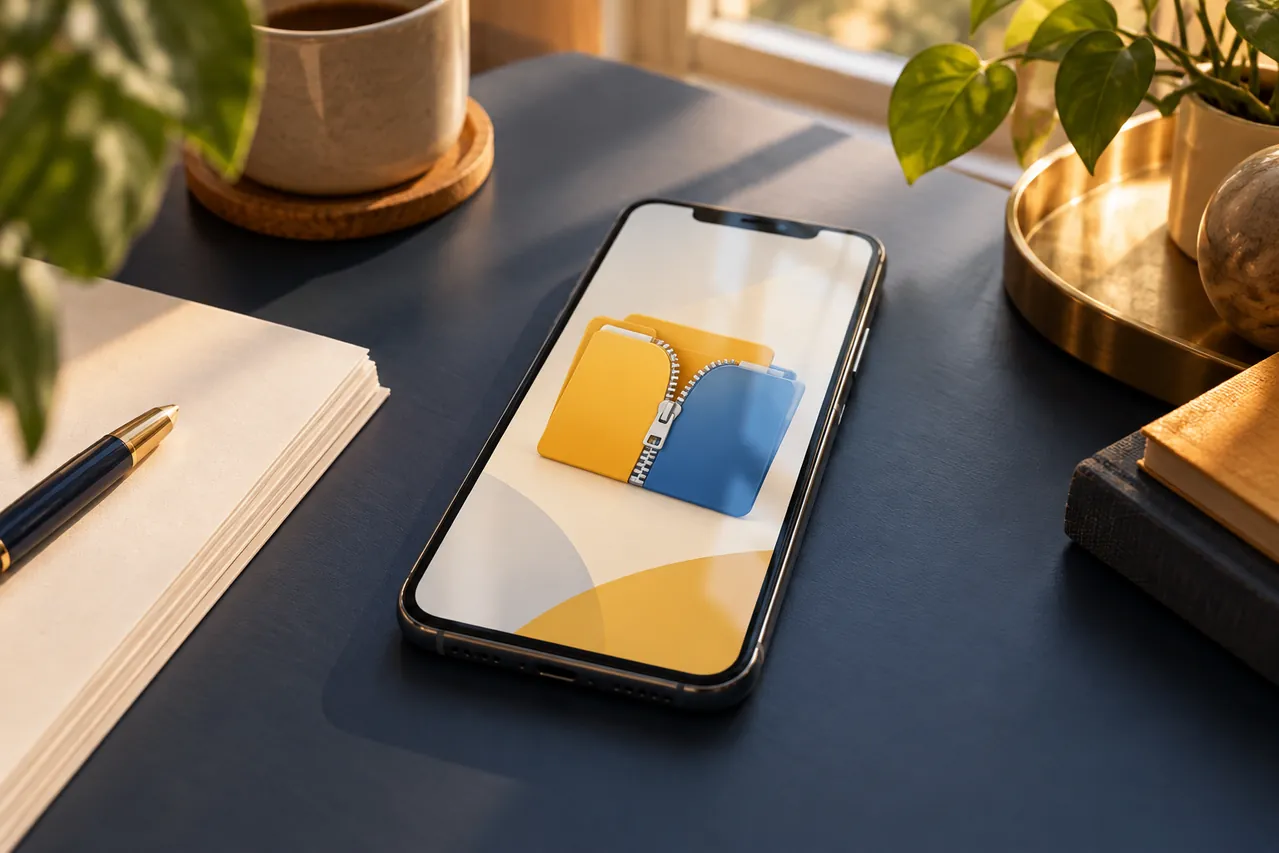
Imagen: ilustración editorial generada con IA. Escena ficticia; no es una fotografía de un lugar, negocio, producto probado ni interfaz real.
Puedes crear y abrir archivos ZIP en el móvil desde Archivos en el iPhone o desde Files by Google en Android. Sirven para reunir varios documentos en un único archivo que puedas identificar y enviar. Antes de compartirlo, comprueba su contenido y confirma que quien lo recibe acepta ese formato: algunos trámites piden los PDF por separado.
Un ejemplo sencillo: te apuntas a un taller y quieres guardar juntos el programa, la confirmación y una lista de materiales. En lugar de buscar tres adjuntos en conversaciones diferentes, puedes preparar un paquete con un nombre reconocible. Lo importante no es pulsar «Comprimir» cuanto antes, sino escoger los archivos correctos.
Prepara los documentos antes de comprimir
Crea una carpeta de trabajo o localiza los archivos que vas a agrupar. Abre cada uno y comprueba que corresponde a la versión que quieres enviar. Si todavía tienes documentos en papel, nuestra guía para escanear con el móvil y guardar un PDF te ayuda con el paso previo; el ZIP viene después.
Para el ejemplo del taller, podrías usar estos nombres:
- 01_programa.pdf: horario y contenido del taller.
- 02_confirmacion.pdf: documento de confirmación que quieres conservar.
- 03_materiales.jpg: imagen de la lista que te han enviado.
Es una propuesta de organización, no una norma del formato. El número facilita revisar el conjunto, pero el nombre debe seguir diciendo qué contiene cada archivo. Quita borradores y duplicados de la selección antes de crear el paquete.
Crear y abrir el ZIP en el iPhone
La guía de Apple indica abrir Archivos, elegir una ubicación, tocar Más → Seleccionar, marcar los archivos y usar Más → Comprimir. El ZIP queda en esa carpeta. Con varios archivos se llama Archive.zip; puedes mantenerlo pulsado y elegir Cambiar nombre.
Para abrirlo, búscalo en Archivos y tócalo: se crea una carpeta con su contenido. Entra en ella para revisar los documentos. Este recorrido corresponde a la app de Apple; no busques necesariamente los mismos botones en otra aplicación.
Crear y extraer el ZIP con Files by Google
Google sitúa la función de compresión en Files by Google para Android 8 o posterior. Selecciona archivos o carpetas, abre Más → Comprimir y escribe el nombre sin espacios ni puntos; la app añade la extensión ZIP. Para el ejemplo, taller_octubre identifica el paquete sin introducir el punto de «.zip» en ese campo.
Para extraerlo, localiza el ZIP, selecciónalo y toca Extraer → Listo. Los archivos se guardan en la misma carpeta que el original. Deja sin marcar Eliminar archivo ZIP hasta completar tu revisión. Files by Google admite ZIP para esta extracción; no presupongas que otro formato funcionará.
Haz una comprobación antes de enviarlo
Una revisión pequeña evita una conversación posterior de «falta el segundo documento». Abre el paquete que acabas de crear y compara su contenido con la lista inicial:
- Cuenta los archivos esperados. En nuestro ejemplo son tres. Si has incluido una carpeta, revisa también lo que hay dentro.
- Reconoce los nombres. Comprueba que no has adjuntado una copia antigua con un nombre parecido.
- Abre los documentos extraídos. Revisa las páginas del PDF y la imagen, en lugar de conformarte con ver sus iconos.
- Comprueba el destino. Si vas a subirlos a una web, mira sus formatos admitidos. Si los enviarás a una persona, confirma que puede abrir un ZIP.
- Selecciona el paquete final. Antes de enviar, lee el nombre del adjunto: la carpeta de pruebas y el archivo ZIP no son lo mismo.
Conserva los originales durante esta comprobación. Si recibes un ZIP de otra persona, pide una descripción del contenido cuando los nombres no aclaren qué debes encontrar.
Si el archivo apenas pesa menos, puede ser normal
Microsoft explica que imágenes como los JPEG ya están muy comprimidas; agruparlas en ZIP puede dejar un tamaño total parecido. No midas el éxito solo en megabytes: tener un paquete reconocible también puede ser el objetivo.
Comprueba el tamaño real del ZIP contra el límite del destino. Si sigue siendo demasiado grande, acuerda otra forma de entrega o prepara grupos más pequeños. No envíes diez paquetes sin explicar cuál es el orden o qué contiene cada uno.
Cuando algo no funciona
No aparece «Comprimir»
Comprueba qué aplicación estás usando y vuelve a las instrucciones de esa app. Tener Android no significa que todos sus gestores de archivos presenten el menú de Files by Google. Anota dónde estabas y qué elemento seleccionaste para consultar el problema con precisión.
Da un error al extraer
La ayuda de Google señala el almacenamiento lleno como posible causa. Comprueba el espacio y el mensaje concreto antes de repetir el intento. Si decides liberar fotos, verifica primero su copia. No borres los únicos originales para terminar una extracción.
Me han pedido un PDF, ¿envío el ZIP?
Revisa la petición. El ZIP agrupa archivos; no sustituye automáticamente el documento o formato que solicita el destinatario. Si necesita un PDF concreto, extrae ese documento y selecciona el archivo solicitado.
Fuentes oficiales
- Apple: crear y abrir ZIP en Archivos
- Files by Google: comprimir
- Files by Google: extraer y errores de almacenamiento
- Microsoft: compresión y archivos JPEG
Fuentes consultadas el 12 de octubre de 2026. Comprueba en las fuentes oficiales los detalles que dependan de la fecha, la prenda, el calzado o la versión de la aplicación.