Imagen: ilustración editorial generada con IA; escena ficticia, sin negocios reales.
Para escanear un documento con el móvil, utiliza la función de escaneo de Notas o Archivos en iPhone, o de Google Drive en Android. Después revisa los bordes, el orden de las páginas y el archivo que vas a enviar. Esa última comprobación es la que evita entregar un PDF borroso, incompleto o con el reverso olvidado.
Imagina una factura de dos páginas: la primera sale impecable, pero la segunda tiene el número de pedido cortado. El archivo existe y se abre; aun así, no cumple su función. Este pequeño método sirve para pasar del papel a una copia útil.
Prepara el papel antes de abrir la cámara
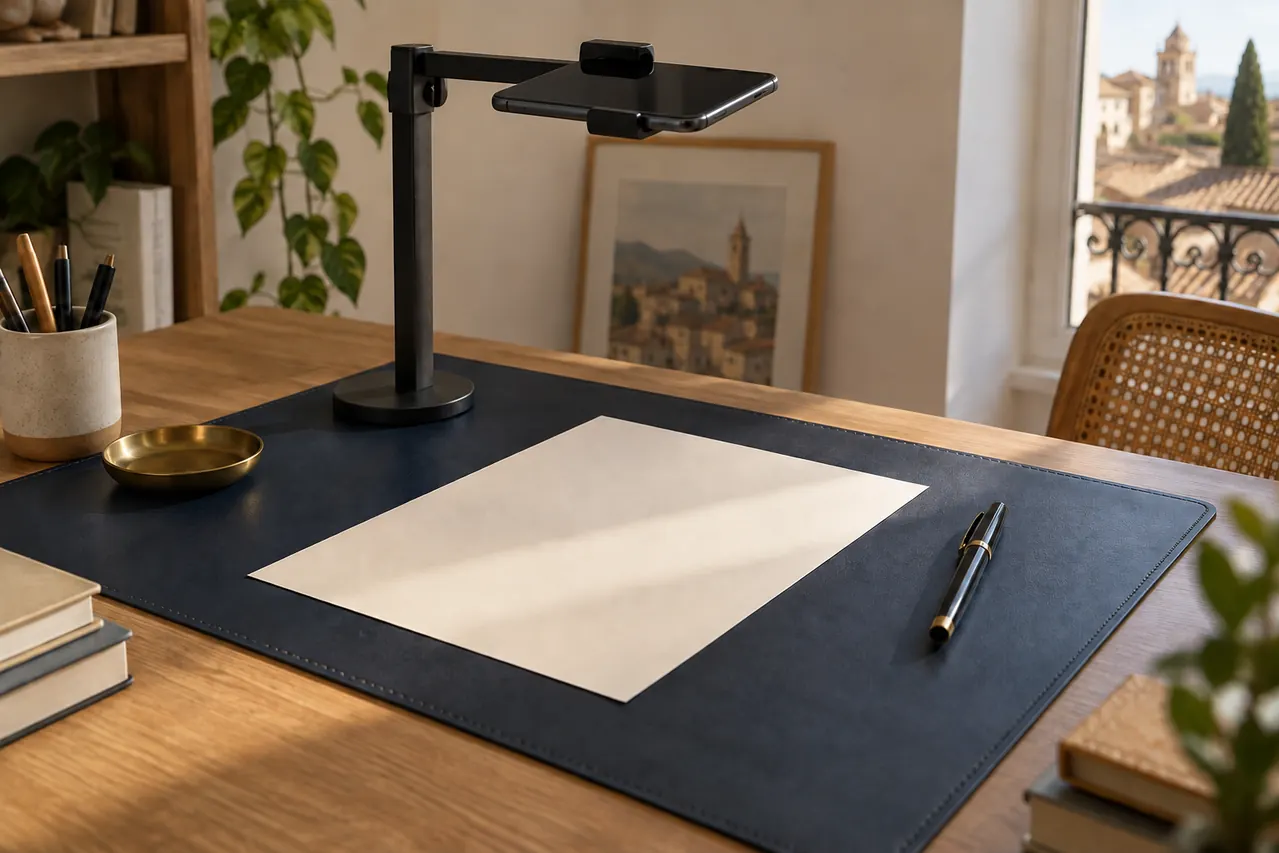
Coloca la hoja plana sobre una superficie que contraste con ella. Busca luz uniforme y comprueba que ni el teléfono ni tu cuerpo proyectan sombra sobre el texto. Una lámpara muy cercana puede dejar un reflejo en un papel brillante: cambia el ángulo o la posición antes de disparar.
Reúne todas las hojas, incluye los reversos que contienen información y decide el orden. Aparta del encuadre otros papeles con datos personales. Si solo necesitas una página, confirma primero que el destinatario no pide el documento completo.
En iPhone: Notas o Archivos
Según la guía de Apple, en Notas puedes abrir una nota, tocar el botón de adjuntar y elegir «Escanear documentos». Ajusta las esquinas si hace falta y añade las demás páginas. En Archivos, la opción está en el menú Más; al terminar puedes escoger dónde guardar el escaneo. Los controles pueden variar según la versión instalada.
En Android: escanear desde Google Drive
La ayuda de Google indica abrir Drive y tocar Cámara. Captura el documento, corrige el recorte y añade páginas con Añadir. Al finalizar, elige PDF, asigna un nombre y selecciona la ubicación antes de guardar. Comprueba qué cuenta de Drive estás utilizando.
Una revisión de cuatro puntos antes de compartir
- Contenido: cuenta las páginas y revisa los reversos.
- Lectura: amplía una cifra pequeña, una fecha y cualquier anotación tenue.
- Encuadre: comprueba las cuatro esquinas; no recortes sellos o notas del margen.
- Entrega: abre el PDF final desde su carpeta, no solo la vista previa de la app.
Si algo falla, repite esa página antes de comprimir el documento. Reducir el peso de un archivo ilegible no arregla el escaneo. Si el envío tiene un límite de tamaño, conserva una copia de calidad y comprueba de nuevo la versión reducida.
Ponle un nombre que ayude mañana
Un ejemplo práctico es 2026-09-29_factura_lampara.pdf. Usa fecha, tipo de documento y una referencia breve. Evita incluir un DNI o datos bancarios en el nombre si no son necesarios. Antes de enviar un enlace, revisa quién puede abrirlo; antes de adjuntar un archivo, confirma que has elegido la versión correcta.
¿Un escaneo sirve para cualquier trámite?
Depende de lo que pida el destinatario. No des por hecho que una copia escaneada sustituye un original o cumple requisitos de firma. Comprueba formato, tamaño máximo y documentación exigida en el trámite concreto. Para otras tareas con la cámara, consulta nuestra guía de fotografía de objetos con luz de ventana.
Fuentes consultadas el 29 de septiembre de 2026.